使い方
アカウント
ログインを分けて保存し、使うアカウントを選ぶ
ウィンドウ下部の「アカウント」から、サービスと表示名を登録します。 「仕事用」「個人用」など、区別しやすい名前を付けてください。
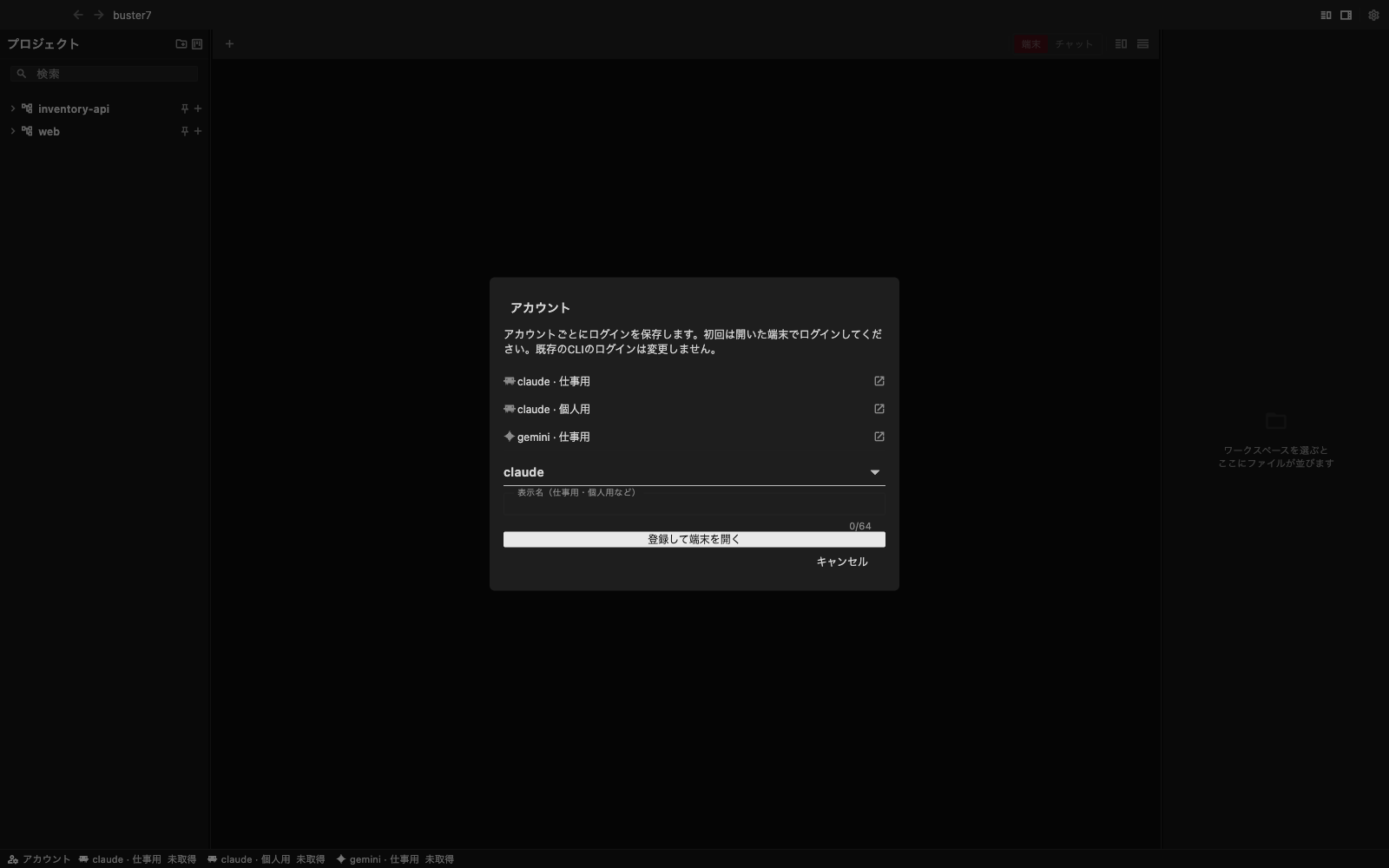
初回のログイン
「登録して端末を開く」を押し、開いた端末の案内に沿ってログインします。 パスワードを buster7 の登録画面へ入力する必要はありません。 次からは登録した名前を選んで開けます。認証の期限が切れた場合は、同じ アカウントの端末でログインし直してください。
登録前から使っていた CLI のログインは変更しません。それを使うときは、 新しいセッションを作る際に「既存のCLIのログインで開く」を選びます。 登録したアカウントの設定は別に保存されるため、既存の個人設定や拡張は 自動では引き継ぎません。
プロジェクトごとに使い分ける
プロジェクト名を右クリックし、「プロジェクトのアカウント」を開きます。 サービスごとに登録済みのアカウントを選ぶと、そのプロジェクトや worktree で 新しく開く端末に自動で使われます。開いている端末のアカウントは変わりません。 「起動時に選択」に戻すと、新しい端末を開くたびに選べます。
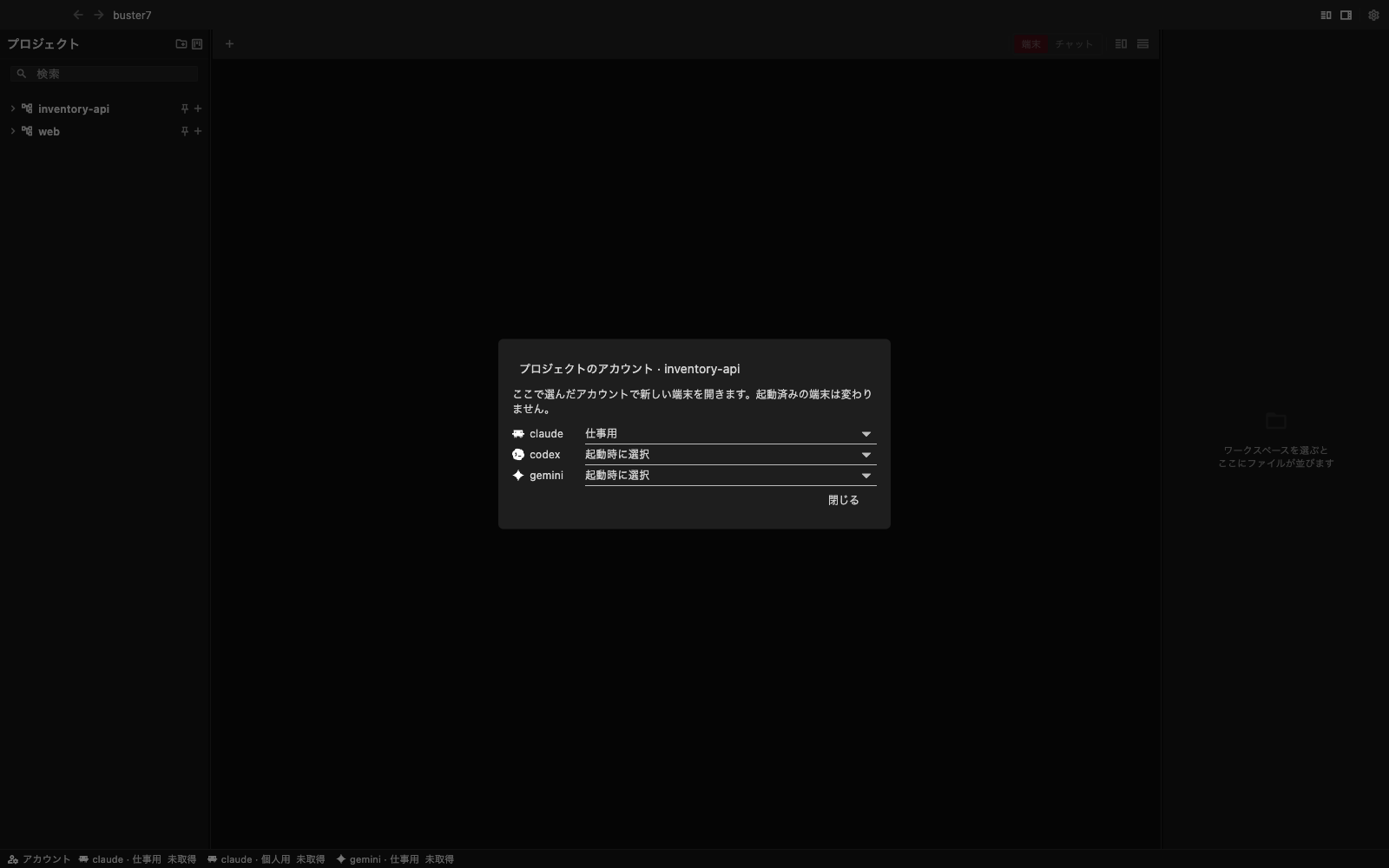
設定を取得できない場合は、別のアカウントへ切り替えずに起動を止めます。 接続を確認してから、もう一度開いてください。
利用上限を見る
下部の帯に、取得できた期間ごとの残量を表示します。表示にマウスを重ねると、 取得時刻とリセット時刻を確認できます。
- 「未取得」: 情報がまだない、または自動取得に未対応です。
- 「ログインが必要」: そのアカウントの端末でログインしてください。
- 「取得できません」: 接続やサービスの状態を確認してください。
- 「更新待ち」: 古い情報のため、現在の残量としては表示していません。
対応状況はサービスによって異なります。利用上限に達しても別アカウントへ 自動で切り替えず、開いているセッションは最初に選んだアカウントを使います。