使い方
設定
接続先、見た目、エージェント、通知
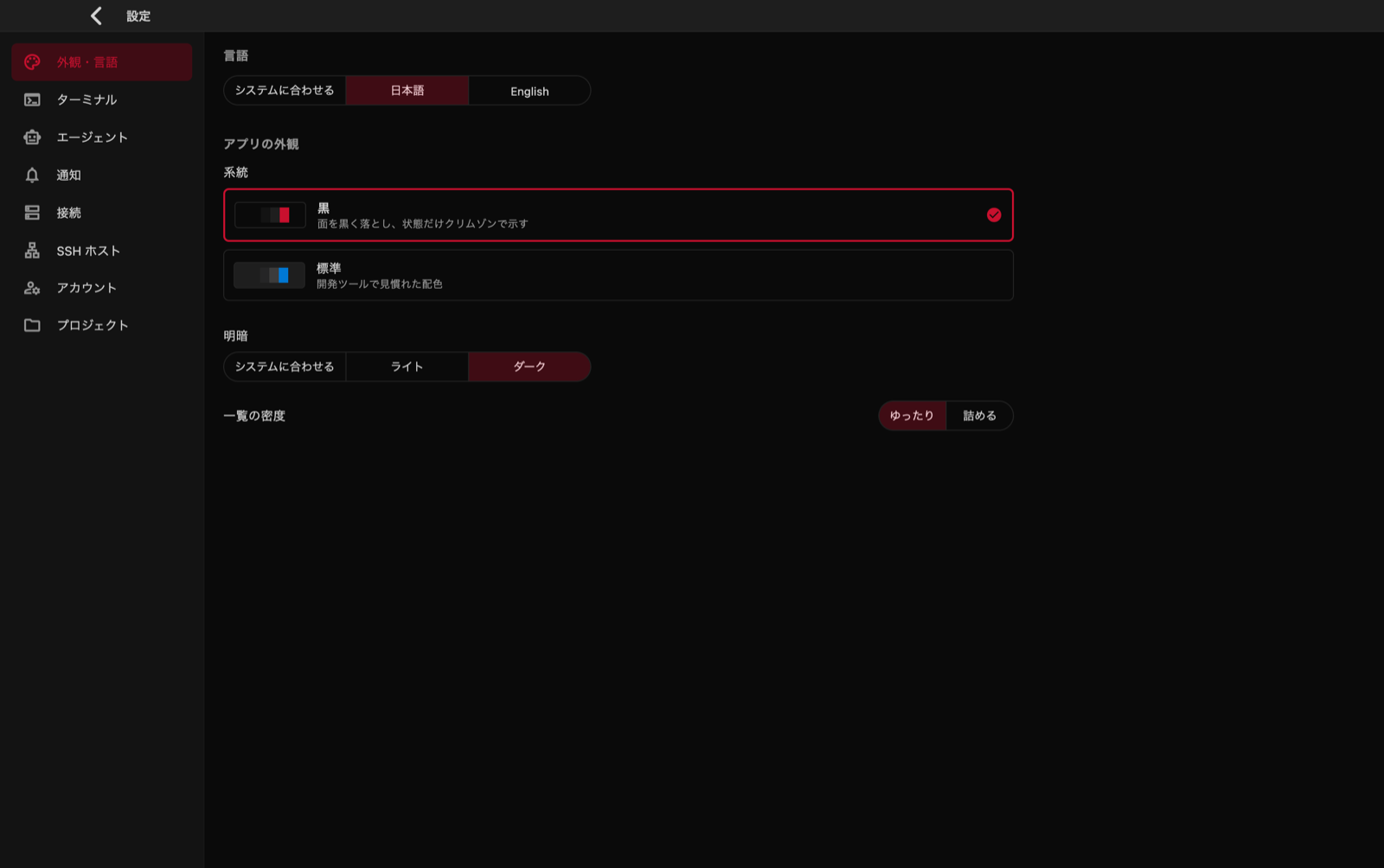
左のメニューから、外観・言語、ターミナル、エージェント、通知、接続、アカウント、 プロジェクトを切り替えます。狭い画面では上部の「設定項目」で選びます。
外観や通知はその場で保存・反映されます。接続先とトークンは「接続」の 「保存」を押したときに切り替わります。初回は「保存して接続」を押します。
アカウントとプロジェクト
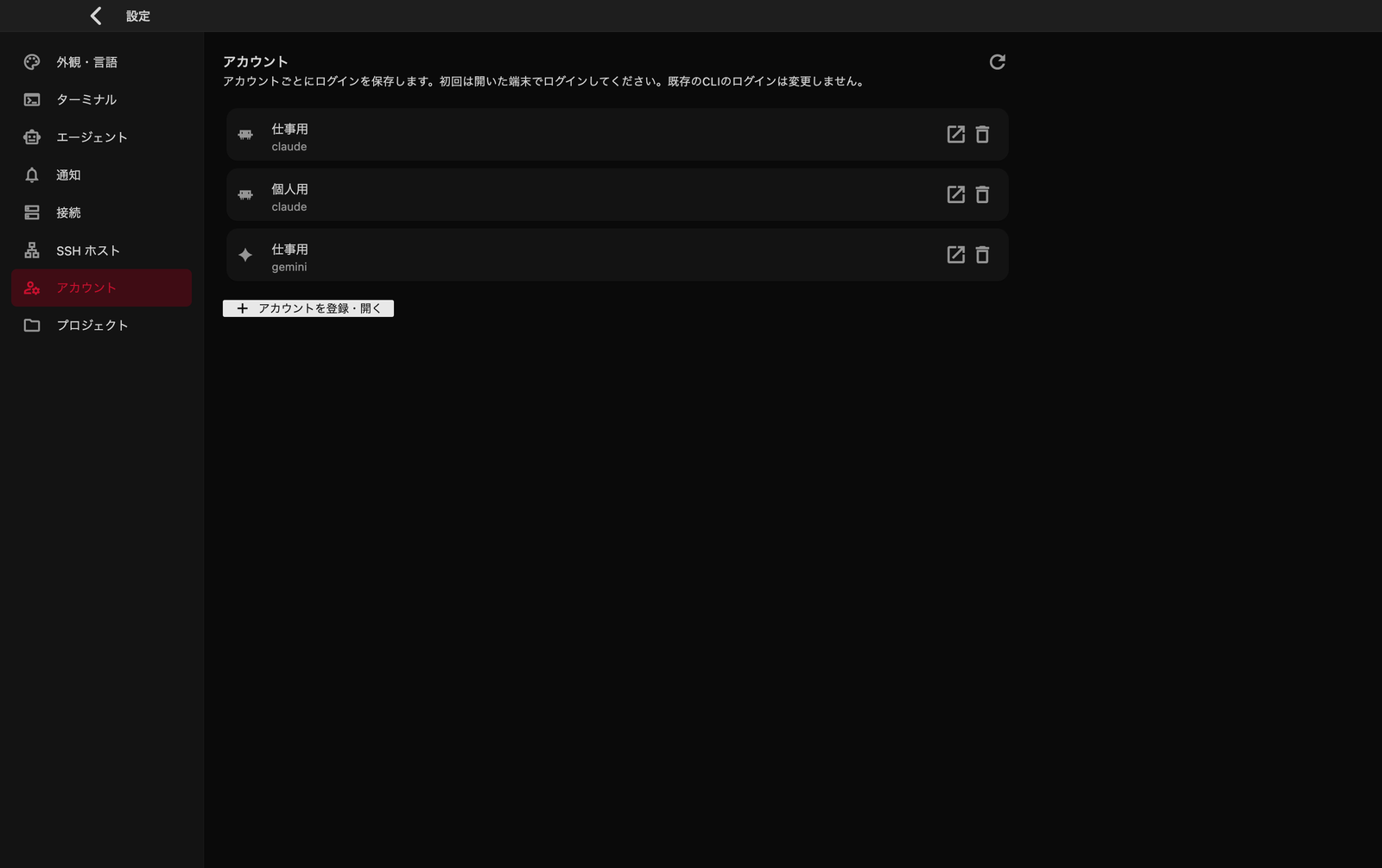
「アカウント」には登録済みの名前とサービスが並びます。行を選ぶとそのアカウントで 端末を開きます。「アカウントを登録・開く」から追加し、初回は端末でログインします。
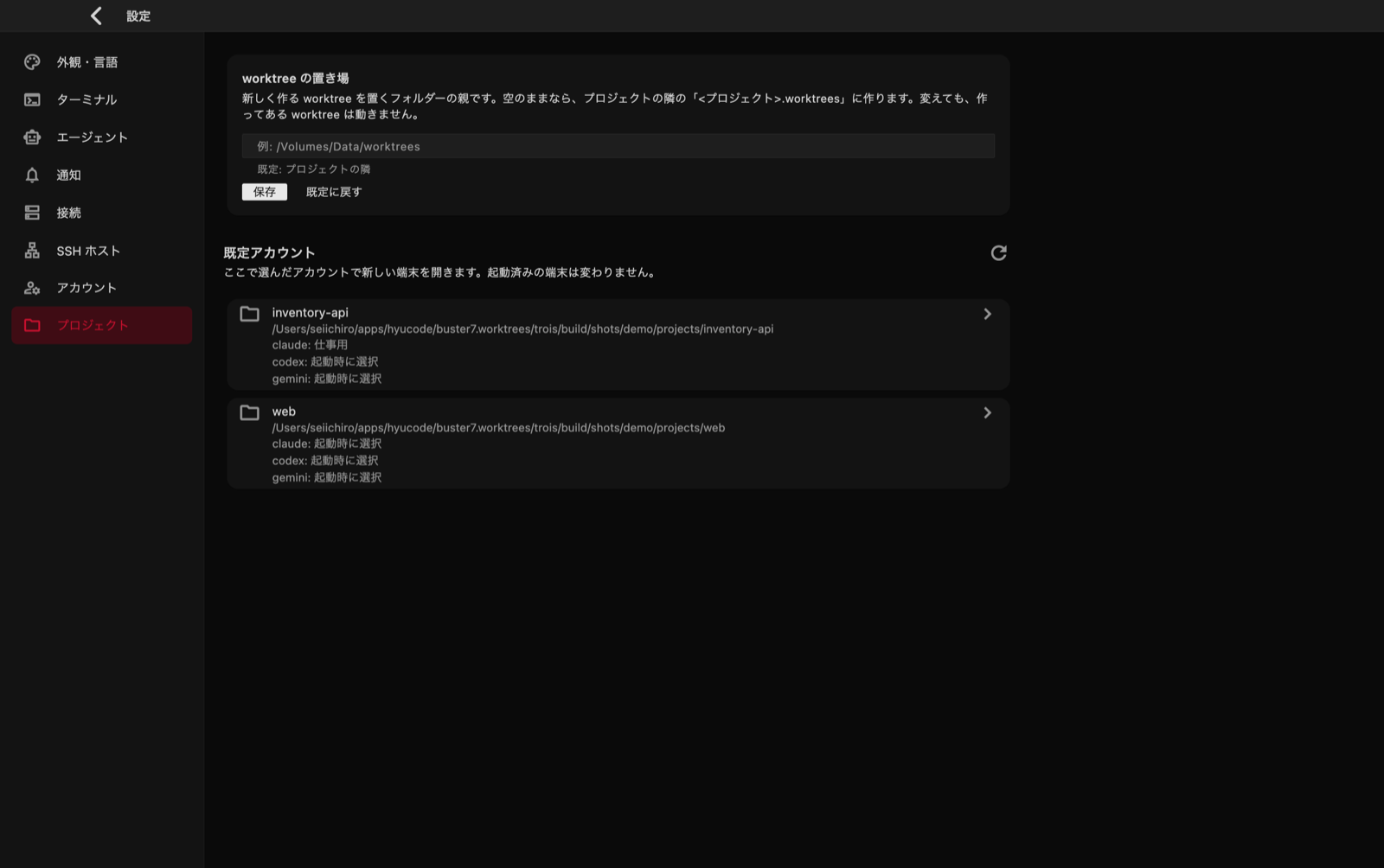
「プロジェクト」では各プロジェクトの既定アカウントを確認できます。プロジェクトを 選び、サービスごとのアカウントを変更すると保存されます。「起動時に選択」に戻すことも できます。変更は新しく開く端末に適用されます。
接続
サーバー(ホストとポート)とトークンです。別の機械や VPN 越しの ホスト名もここに入れます。初回の接続については 動かすを見てください。
Mac のアプリでは、下の「スマホから繋ぐ」で、ほかの端末からの接続を受け付け、 スマホ用の QR コードを表示できます(動かす)。
アプリの外観
| 項目 | 選べるもの |
|---|---|
| 系統 | 黒 / 標準 |
| 明暗 | システムに合わせる / ライト / ダーク |
| 一覧の密度 | ゆったり / 詰める |
言語
画面に出す言葉です。システムに合わせる(既定)/日本語/English から選びます。選ぶとその場で切り替わります。
エージェント
- 承認をスキップして起動する — 新しいセッションで、エージェントの 承認待ち(毎回の許可)を省きます。手を止めたくないときに使いますが、 実行される操作を確認しなくなる点に注意してください
- エージェントが動いている間スリープさせない — サーバーのマシン(Mac)を眠らせません。 スマホから任せて席を外しても、エージェントが止まりません。既定は「作業中・承認待ちのあいだ」で、 「エージェントが動いているあいだずっと」「止めない」も選べます。画面は消えます。macOS だけです
- 取り残されたプロセス — セッションから起動され、セッションの外で動き続けているプロセスを、 メモリの量と起動元のセッションと一緒に一覧にします。ビルドのデーモン(Gradle など)は、 使い終わっても何時間も残り、メモリを抱え続けることがあります。「止める」でその場で止められます。 セッションを閉じると、そこから起動したものも一緒に止まります。macOS と Linux で使えます
通知
- 待機に入ったら知らせる — エージェントが入力を待っている可能性がある ときに知らせます。Claude Code が承認や質問への回答を待っているときは、 「承認を待っています」「質問しています」と分けて知らせます
- 終了したら知らせる — プロセスが終わったときに知らせます
何本も並べていると、待っているセッションを見落としがちです。通知を 使うと、他の作業をしていても気づけます。
ターミナル
| 項目 | 内容 |
|---|---|
| 文字サイズ | 端末の文字の大きさ |
| 行の高さ | 行の間隔 |
| フォント | 既定(等幅) / Menlo / Monaco / Courier New / ヒラギノ角ゴ |
| ターミナルの配色 | Default(黒地に白) / Dracula / Nord / Gruvbox Dark / Solarized Dark / Light(白地に黒) |
端末の操作は端末にまとめています。